急に書類を印刷したいのに、家にプリンターがない、そんなときに助かるのが、イオンコピー機でスマホから印刷する方法です。
最近は、履歴書や学校の提出物、役所の申請書などをスマホで管理している人も多いですよね。
その一方で、データはあるのに印刷できない、コンビニまで行くしかないと困る場面も少なくありません。
そんなとき、近くのイオンにあるマルチコピー機を使えば、スマホに入っているPDFや写真をその場で印刷できることがあります。
買い物のついでに立ち寄りやすく、必要なときだけ使えるのも大きな魅力です。
この記事では、イオンコピー機でスマホから印刷する方法を中心に、料金、対応アプリ、写真プリントのやり方、印刷できないときの対処法まで、初めての方にもわかりやすく解説します。
結局どうやればいいの?がすぐわかるように、順番に整理してご紹介します。
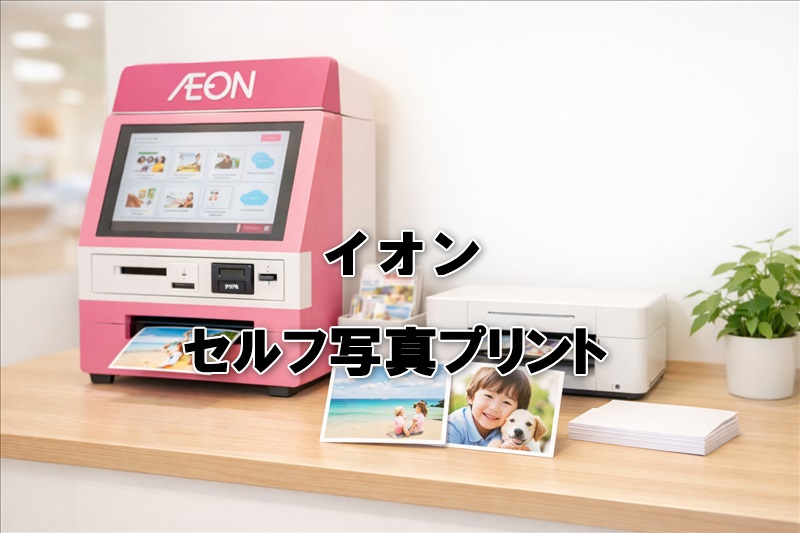
>>>イオンのセルフ写真プリントが気になる方はこちらから。

イオンコピー機はスマホから印刷できる?
結論からいうと、イオンに設置されている一部のマルチコピー機では、スマホから印刷できる機種があります。
イオンのコピー機は、ただコピーを取るだけの機械ではありません。
機種によっては、次のような機能に対応しています。
・コピー
・文書プリント
・写真プリント
・スキャン
・FAX
・ネットプリント
このネットプリントやWi-Fi連携機能を使うことで、スマホ内のデータを印刷できる仕組みです。
以前はUSBメモリーやSDカードを使う方法が一般的でしたが、今はスマホからデータを送って印刷する使い方がかなり身近になりました。
そのため、プリンターを自宅に置かず、必要なときだけイオンコピー機で印刷するという人も増えています。
イオンコピー機でスマホ印刷するメリット
・急ぎの書類にも対応しやすい
・今日中に提出しないといけない
・今すぐ1枚だけ印刷したい
そんな場面って、意外とありますよね。
・就活用の履歴書
・学校の提出プリント
・役所に出す申請書
・イベントの参加申込書
・チケットや案内資料
こうした書類をスマホに保存していれば、イオンコピー機でそのまま印刷できる可能性があります。
急ぎの用事に対応しやすいのは、大きなメリットです。
USBやSDカードを持ち歩かなくていい
スマホから印刷できると、わざわざUSBメモリーを準備しなくても済みます。
データはあるのに保存先がない、USBを忘れたという失敗も減らせます。
普段からスマホでファイル管理している人にとっては、かなり使いやすい方法です。
買い物ついでに利用しやすい
イオンは、日用品や食料品の買い物ついでに立ち寄りやすいのが魅力です。
印刷のためだけに遠くまで行かなくていいのは、忙しい日常の中ではかなり助かります。
ついでに印刷できるという気軽さは、イオンコピー機ならではの便利さといえるでしょう。
自宅プリンターを持たない人にも向いている
家庭用プリンターは便利ですが、本体代だけでなく、インク代や用紙代、置き場所の問題もあります。
しかも、たまにしか使わないとインクが固まってしまうこともあります。
その点、イオンコピー機なら必要なときだけ使えばいいので、 印刷頻度が高くない人にはコスパのよい選択肢になりやすいです。
イオンコピー機の印刷料金はどれくらい?
料金は機種やサービス内容によって異なることがありますが、一般的な目安としては次のようなイメージです。
・白黒印刷:1枚10円
・カラー印刷:1枚50円
・写真プリント(L判):1枚30円〜40円程度
たまに数枚だけ印刷したいという人なら、自宅でプリンターを維持するよりも安く済むことがあります。
特に白黒印刷は手頃なので、
・提出書類
・学校の課題
・文字中心の資料
などには使いやすいです。
一方で、写真や色分けされた資料はカラー印刷のほうが見やすいですが、そのぶん料金は上がります。
必要なページだけカラーにするなど、使い分けると無駄がありません。
イオンコピー機の設置店舗を探す方法
スマホで印刷したいと思っても、近くの店舗にコピー機がなければ使えません。
まずは、設置店舗を確認しておくのがおすすめです。
探し方としては、次の方法がわかりやすいです。
・イオン公式サイトの店舗情報を見る
・Googleマップで「イオン コピー機」と検索する
・店舗へ直接問い合わせる
大型のイオンモールやイオンスタイルでは設置されていることが多いですが、小型店舗では置かれていない場合もあります。
また、同じイオンでも機種や対応サービスが違うことがあるため、初めて使う店舗なら事前確認しておくと安心です。
イオンコピー機でスマホから印刷する方法

ここからは、実際の使い方を順番に見ていきましょう。
流れをつかんでおけば、初めてでもそれほど難しくありません。
1,対応アプリをスマホに入れる
まずは、利用するコピー機に対応したアプリをインストールします。
代表的なものとしては、次のようなアプリがあります。
・ネットワークプリントサービス
・PrintSmash
・かんたんnetprint
どのアプリが使えるかは、店舗のコピー機の機種によって異なることがあります。
行ってみたら対応していなかったということを防ぐためにも、事前に確認しておくとスムーズです。
2,印刷したいデータを登録する
アプリを開いたら、印刷したいファイルを選んでアップロードします。
次のようなデータが対象になります。
・PDF
・写真データ(JPEG、PNGなど)
・Word文書
・Excelファイル
・PowerPoint資料
ただし、文書はWordやExcelのままだとレイアウトが崩れることもあります。
そのため、できるだけPDFに変換してから登録するのがおすすめです。
3,予約番号を確認する
アップロードが完了すると、予約番号が表示されるタイプのサービスがあります。
この番号は店頭で入力するため、忘れないようにしておきましょう。
おすすめは、次のどちらかです。
・スクリーンショットを撮る
・メモアプリに控える
急いでいるときほど、ここを忘れがちなので注意したいポイントです。
4,店頭のコピー機で印刷する
イオンのマルチコピー機に着いたら、画面の案内に従って操作します。
一般的には、ネットプリントや文書プリントのメニューから進みます。
その後、以下の内容を確認して印刷を開始します。
・用紙サイズ
・白黒かカラーか
・部数
・両面印刷の有無
・印刷範囲
最後に料金を支払えば、印刷完了です。
慣れれば数分で終わるので、急ぎのときにも使いやすいです。
イオンコピー機でPDFをスマホから印刷するときのポイント
PDFは、スマホ印刷と相性のよいファイル形式です。
理由は、レイアウトが崩れにくいからです。
履歴書や申請書、学校の提出資料などは、見た目が崩れると困りますよね。
そのため、文書を印刷するなら、できるだけPDFで保存しておくと安心です。
特に次のような書類は、PDF向きです。
・履歴書
・職務経歴書
・申請書
・学校の配布資料
・契約関連の書類
スマホで見たときは大丈夫だったのに、印刷したらズレたという失敗を減らしたいなら、PDFを基本に考えるのがおすすめです。
イオンコピー機でスマホ写真を印刷する方法
文書だけでなく、スマホで撮った写真を印刷したいときにもイオンコピー機は便利です。
・旅行の思い出
・子どもの写真
・イベントの記念写真
・学校や園で使う写真
・手作りアルバム用の画像
などを、その場でプリントしやすいのが魅力です。
使い方は基本的に文書印刷と似ています。
・アプリを開く
・写真を選ぶ
・アップロードまたはWi-Fi送信する
・店頭でサイズや枚数を選ぶ
・印刷する
写真は明るさや色味の見え方が画面と少し違うこともあるため、気になる場合はまず1枚だけ試し刷りすると安心です。
イオンコピー機で印刷できる主なファイル形式
対応形式は機種やサービスによって異なりますが、一般的には次のようなファイルが使われることが多いです。
・PDF
・JPEG
・PNG
・Word
・Excel
・PowerPoint
ただし、すべての機種で完全に同じとは限りません。
迷ったときは、まずPDFにしておくと失敗しにくいです。
白黒印刷とカラー印刷、どちらを選ぶべき?
これは用途次第ですが、迷ったときは色が必要かどうかで考えるとわかりやすいです。
白黒印刷が向いているもの
・文字中心の資料
・学校の課題
・申請書
・社内文書
・下書き用の印刷
カラー印刷が向いているもの
・写真
・チラシ
・配色が重要な資料
・グラフや図が多い書類
・ポスター類
料金を抑えたいなら、全部をカラーにするのではなく、必要なページだけカラーにするのが現実的です。
イオンコピー機でスマホ印刷できないときの対処法
初めて使うと、うまくいかないこともあります。
でも、よくある原因はある程度決まっています。
予約番号を忘れてしまった
予約番号方式のサービスでは、番号がないと印刷できないことがあります。
まずはアプリの履歴や登録情報を確認してみましょう。
Wi-Fiにつながらない
Wi-Fi接続型のサービスでは、接続先を間違えていることがあります。
コピー機の画面に表示される案内を見ながら、SSIDや接続方法を確認してください。
それでもつながらない場合は、
・スマホのWi-Fiを一度オフにする
・アプリを再起動する
・コピー機の案内を最初から見直す
と改善することがあります。
ファイルがうまく開けない
WordやExcelのままだと、うまく表示されないことがあります。
そんなときは、PDFに変換してから再登録してみてください。
印刷が途中で止まった
紙切れやトナー切れ、機械側のエラーの可能性があります。
無理に操作を続けず、店舗スタッフに声をかけるのが安心です。
イオンコピー機を使うときの注意点
スムーズに印刷するために、事前に次の点を確認しておくと安心です。
・印刷前にプレビューを見る
・白黒とカラーの設定を確認する
・用紙サイズを間違えない
・不要なページが含まれていないか確認する
・予約番号を控えておく
・スマホの充電残量を見ておく
特にスマホの電池が少ないと、予約番号の確認やデータ表示ができなくなることがあります。
外出先で使うサービスだからこそ、意外と見落としやすいポイントです。
イオンコピー機の支払い方法
支払い方法は店舗や機種によって異なることがありますが、現金以外に電子マネーが使える場合もあります。
・現金
・WAON
・Suica
・PASMO などの交通系ICカード
小銭がないときでも支払いやすいのは便利ですよね。
普段からWAONを使っている人なら、買い物とあわせて使いやすいはずです。
イオンコピー機は印刷以外にも便利
イオンコピー機の魅力は、スマホ印刷だけではありません。
1台でいろいろなことができるので、覚えておくと意外と役立ちます。
・スキャン機能
紙の書類をPDF化して保存できます。
紙でもらった資料をスマホやパソコンに残したいというときに便利です。
・FAX機能
自宅にFAXがなくても、必要なときだけ送信できます。
最近は使う機会が減ったとはいえ、役所や一部の手続きではまだ必要になることがあります。
・拡大・縮小コピー
A4をA3に拡大したり、A3をA4に縮小したりといった調整も可能です。
資料の見やすさを変えたいときに役立ちます。
イオンコピー機が向いている人
イオンコピー機でスマホから印刷する方法は、特に次のような人に向いています。
・自宅にプリンターがない人
・たまにしか印刷しない人
・買い物ついでに済ませたい人
・急ぎで書類を印刷したい人
・スマホでデータ管理している人
・写真を手軽にプリントしたい人
毎日大量に印刷するという人には家庭用プリンターのほうが向く場合もありますが、 必要なときだけ使いたい人にはかなり便利な選択肢です。
イオンコピーでよくある質問(Q&A)
Q: イオンコピー機はスマホだけで印刷できますか?
はい、対応している機種やサービスであれば、スマホだけで印刷できる場合があります。
アプリを使ってデータを登録したり、Wi-Fi接続で送信したりする方法が一般的です。
Q: イオンコピー機でiPhoneから印刷できますか?
対応アプリや機種が合っていれば、iPhoneからでも印刷可能です。
Androidでも同様に使えるケースが多いですが、事前に対応アプリを確認しておくと安心です。
Q: イオンコピー機でPDFを印刷するのは難しいですか?
いいえ、流れ自体はそれほど難しくありません。
アプリでPDFを登録し、店頭で予約番号を入力するか、案内に従って操作すれば印刷できます。
初めてでも、画面を見ながら進めれば対応しやすいです。
Q: イオンコピー機で写真も印刷できますか?
はい、写真プリントに対応している機種であれば可能です。
スマホ内の写真を選んで送信し、店頭でサイズや枚数を指定して印刷できます。
Q: イオンコピー機で印刷できないときはどうすればいいですか?
まずは、予約番号の確認、Wi-Fi接続の見直し、ファイル形式の確認をしてみてください。
WordやExcelでうまくいかない場合は、PDFに変換すると改善することがあります。
それでも難しい場合は、店舗スタッフに相談するのが確実です。
Q: イオンコピー機の支払いは現金だけですか?
現金以外に、WAONや交通系ICカードなどが使える場合があります。
ただし、対応状況は店舗や機種によって異なるため、現地で確認するのが安心です。
Q: イオンコピー機はどの店舗にもありますか?
すべての店舗にあるとは限りません。
大型店舗には設置されていることが多いですが、小型店舗ではない場合もあります。
事前に店舗情報を確認しておくと無駄足を防げます。
Q: イオンコピー機とコンビニ印刷はどちらが便利ですか?
どちらが便利かは、利用する場面によります。
近くにイオンがあって買い物ついでに使いたいなら、イオンコピー機はとても便利です。
一方で、24時間利用しやすい点ではコンビニ印刷が向いている場合もあります。
まとめ
イオンコピー機は、スマホから手軽に印刷したいときに役立つ便利なサービスです。
・スマホ内のPDFや写真を印刷しやすい
・白黒10円、カラー50円程度から使える
・買い物ついでに立ち寄りやすい
・自宅プリンターがなくても対応しやすい
・写真プリントやスキャンなどにも使える
・急ぎの書類印刷にも便利
家にプリンターはないけれど、たまに印刷したい、そんな人にとって、イオンコピー機はかなり使い勝手のよい選択肢です。
あらかじめスマホに対応アプリを入れておけば、必要なときに慌てず使いやすくなります。
急な提出書類や写真プリントが必要になったときは、近くのイオンコピー機を活用してみてください。