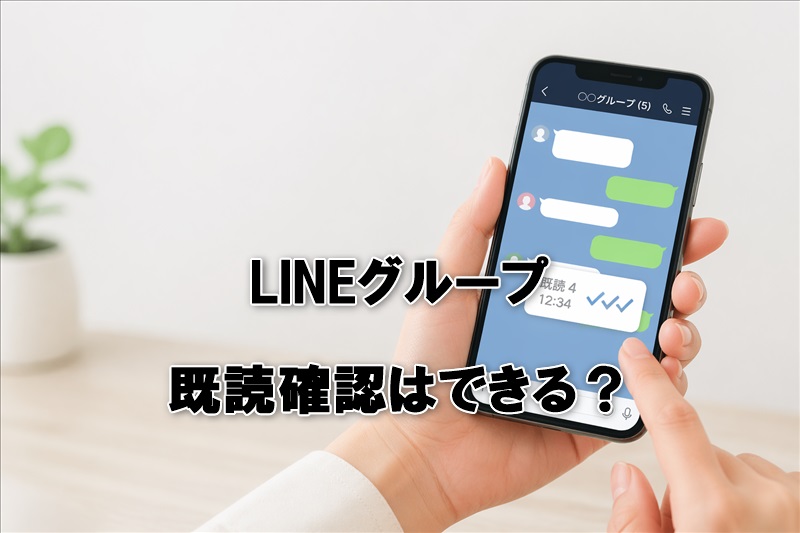
LINEのグループトークで連絡をしたあと、ちゃんと読まれているかな、誰が確認したのか知りたいと思ったことはありませんか。
仕事の連絡、学校のお知らせ、イベントの案内など、大事な内容ほどLINEグループの既読確認が気になるものです。
結論からいうと、LINEグループでは既読人数の確認はできても、通常は誰が既読したかを個別に確認することはできません。
そのため、LINE グループ 既読確認と検索している人の多くは、機能の仕組みだけでなく、重要な連絡をどう確実に伝えるかまで知りたいはずです。
この記事では、LINEグループの既読確認でできること・できないこと、iPhone・Android・PC版での見方、既読がつかない原因、重要な連絡を見逃されにくくするコツまで、わかりやすくまとめて解説します。
LINEグループの既読確認とは?
LINEグループの既読確認とは、グループトークで送信したメッセージが何人に読まれたかを把握するための確認方法です。
個別トークの既読とは少し違い、グループでは誰が読んだかよりも何人が読んだかが中心になります。
まずは、LINEグループの既読確認で何がわかるのかを整理しておきましょう。
LINEグループで確認できるのは既読人数
グループトークでは、自分が送ったメッセージに既読と人数が表示されることがあります。
これにより、そのメッセージを何人が確認したかの目安がわかります。
たとえば、10人のグループで既読 8と表示されていれば、8人がそのメッセージを開いたと考えられます。
会議連絡や集合時間の共有など、どの程度情報が行き渡ったかを把握したいときに便利です。
誰が既読したかは基本的にわからない
LINEグループの既読確認でよく誤解されるのが、既読した人の名前まで見られるのでは?という点です。
しかし、通常のグループトークでは、誰が既読したかを個別に一覧表示する機能は基本的にありません。
つまり、次のような情報は通常機能では確認しにくいです。
・誰がまだ未読なのか
・何時に読んだのか
・どの順番で既読になったのか
この点を先に理解しておくと、LINEグループの既読確認に対する誤解を防ぎやすくなります。
LINEグループの既読確認と1対1トークの違い
LINEでは、1対1トークとグループトークで既読の考え方が異なります。
違いを比較すると、LINEグループの既読確認の特徴がわかりやすくなります。
| 項目 | 1対1トーク | グループトーク |
|---|---|---|
| 既読がついたか | わかる | わかる |
| 何人読んだか | 相手が1人なので不要 | わかる |
| 誰が読んだか | 相手が1人なので実質わかる | 基本的にわからない |
| 未読相手の特定 | しやすい | しにくい |
| 重要連絡の確認 | しやすい | 工夫が必要 |
このように、LINEグループの既読確認は便利ではあるものの、細かい確認には向いていません。
そのため、重要な連絡では既読表示だけに頼らず、伝え方も工夫することが大切です。
LINEグループの既読確認方法【iPhone・Android・PC】
端末によってLINEグループの既読確認方法は違うの?と気になる人も多いですが、基本的な考え方は共通しています。
ここでは、iPhone・Android・PC版それぞれの見方を整理します。
iPhoneでLINEグループの既読確認をする方法
iPhone版LINEでは、グループトークで自分が送信したメッセージの横に表示される既読表示から、何人が読んだかの目安を確認できます。
ただし、iPhoneであっても、通常のLINEグループでは誰が既読したかを個別に確認することは基本的にできません。
確認できるのは、あくまで既読人数が中心です。
AndroidでLINEグループの既読確認をする方法
Android版LINEでも、グループトークで送ったメッセージの既読表示を見ることで、何人が確認したかを把握できます。
一方で、Androidだからといって、既読したメンバーの一覧が標準で見られるわけではありません。
ネット上には古い情報や誤解を招く説明もあるため、LINEグループの既読確認について調べる際は注意が必要です。
PC版LINEでLINEグループの既読確認をする方法
PC版LINEでも、グループトークの既読状況を確認することはできます。
ただし、PC版でも基本仕様は大きく変わらず、誰が既読したかを個別に確認できるわけではありません。
PC版は画面が大きく、複数のトークを管理しやすい点は便利ですが、LINEグループの既読確認の仕組み自体はスマホ版と大きくは変わらないと考えてよいでしょう。
LINEグループで既読確認したいときによくある疑問

LINEグループの既読確認を気にする人の多くは、単に機能を知りたいだけではありません。
既読がつかないのはなぜ?未読の人を把握したいといった悩みを持っていることが多いです。
・既読がつかないのはなぜ?
LINEグループで既読が増えない理由はひとつではありません。
主に次のような原因が考えられます。
・相手がまだトークを開いていない
・通知だけ見て本文を読んでいない
・忙しくて確認できていない
・通信環境が不安定
・アプリやOSが最新ではない
既読がつかないからといって、すぐに無視されていると判断しないことが大切です。
・既読がついても内容を理解したとは限らない
LINEグループの既読確認で見落としやすいのが、この点です。
既読がついていても、相手が内容をしっかり読んだとは限りません。
・トークを開いただけ
・ざっと流し読みしただけ
・あとで返信しようと思って忘れた
ということもあります。
そのため、重要な連絡では既読表示だけで安心しないほうがよいでしょう。
・未読の人を特定する方法はある?
通常のLINEグループでは、未読の人を個別に特定するのは難しいです。
既読人数からまだ見ていない人がいることはわかっても、誰なのかまでは基本的にわかりません。
LINEグループの既読確認を活かして重要な連絡を伝えるコツ
LINEグループの既読確認は、あくまで補助的な機能です。
本当に大切なのは、相手に伝わる形でメッセージを送ることです。
結論を最初に書く
長文の前に、まず要点をひと目でわかるように書きましょう。
例
・明日の集合時間は9時です
・提出期限は4月25日18時です
・本日中に参加可否を返信してください
最初に結論があるだけで、LINEグループでも内容が伝わりやすくなります。
返信が必要なら明記する
LINEグループの既読確認だけでは、相手が理解したかどうかまではわかりません。
そのため、必要に応じて確認したら返信をお願いしますと添えるのがおすすめです。
返信があれば、既読だけよりも確実に確認できます。
ノートやアナウンスを活用する
重要な情報は、通常のメッセージだけだと流れてしまいがちです。
日程、場所、持ち物、締切などは、ノートやアナウンス機能を使って残しておくと見返しやすくなります。
本当に重要なら個別連絡もする
どうしても見落としてほしくない内容は、グループ投稿だけで済ませず、必要に応じて個別トークでも連絡しましょう。
LINEグループの既読確認だけで全員の理解度を把握するのは難しいため、連絡手段を使い分けることが大切です。
LINEグループの既読確認を使うときの注意点
便利な機能でも、使い方を間違えるとストレスやトラブルの原因になることがあります。
既読を気にしすぎない
既読が遅いからといって、相手に悪気があるとは限りません。
仕事中、授業中、移動中など、すぐに確認できない事情は誰にでもあります。
既読確認をプレッシャーにしない
まだ読んでないの?、既読なのに返信がないと責めるような使い方をすると、グループの雰囲気が悪くなりやすいです。
LINEグループの既読確認は、管理のためというより、情報共有の目安として使うのが自然です。
大事なのは既読数より伝わり方
既読人数が増えていても、内容が伝わっていなければ意味がありません。
読みやすい文章、短い要点、必要な返信依頼など、伝え方そのものを見直すことが重要です。
LINEグループの既読確認に関するFAQ
Q: LINEグループで誰が既読したかわかりますか?
基本的にはわかりません。
通常のグループトークで確認できるのは、主に既読人数です。
Q: LINEグループの既読確認はiPhoneでもできますか?
できます。
ただし、確認できるのは基本的に既読人数までです。
Q: Androidなら既読した人の一覧を見られますか?
通常は見られません。
iPhoneと同じく、個別確認は難しいです。
Q: PC版LINEなら誰が読んだかわかりますか?
基本的にはわかりません。
PC版でもグループトークの仕様は大きく変わりません。
Q: LINEグループで既読がつかない原因は何ですか?
まだトークを開いていない、忙しい、通信環境が不安定など、複数の原因が考えられます。
Q: 重要な連絡を確実に見てもらうにはどうすればいいですか?
要点を短く書き、必要なら返信をお願いしましょう。
ノートや個別連絡の活用も効果的です。
まとめ
LINEグループの既読確認では、何人が読んだかは確認できても、誰が既読したかを個別に確認するのは基本的に難しいと考えておくのが安心です。
そのため、重要な連絡では既読表示だけに頼らず、次のような工夫を取り入れるのがおすすめです。
・結論を最初に書く
・返信が必要なら明記する
・ノートやアナウンスを使う
・必要に応じて個別連絡する
「LINE グループ 既読確認」と検索する人が本当に知りたいのは、機能の有無だけではなく、大切な連絡をどう確実に伝えるかではないでしょうか。
既読確認を上手に使いながら、相手に伝わりやすい連絡方法もあわせて意識していきましょう。