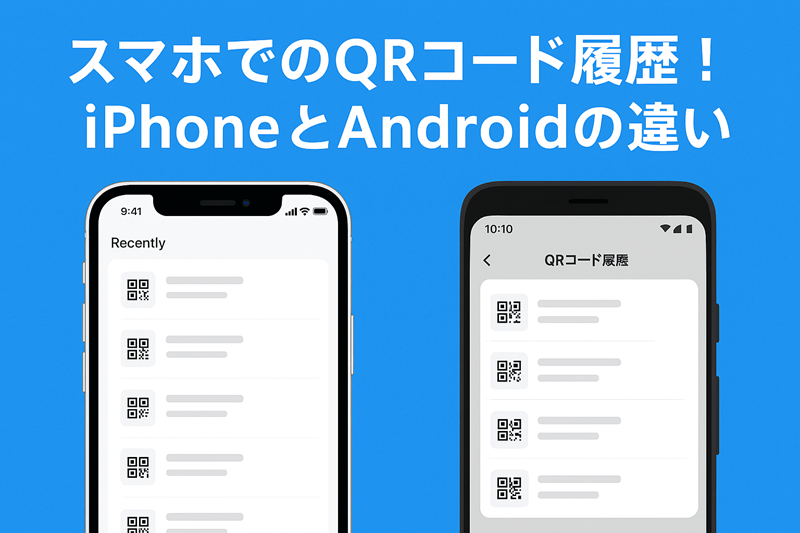
近年、QRコードは支払い・メニュー表示・チケット確認など、スマホ生活に欠かせない存在になりました。
しかし「読み込んだQRコードの履歴をもう一度見たい」と思っても、どこに保存されているのか分からないことも多いですよね。
実は、QRコード履歴の確認方法や保存場所は、iPhoneとAndroidで大きく異なります。
この記事では、スマホでのQRコード履歴の見方や削除方法、便利な管理アプリ、そしてセキュリティ面の注意点までを詳しく解説します。
これを読めば、「あのQRコード、どこだったっけ?」と迷うことはもうありません。
スマホでのQRコード履歴の重要性
なぜQRコード履歴が必要なのか?
ここ数年で、QRコードは私たちの生活にすっかり浸透しました。
飲食店のメニュー表示、イベントチケットの確認、支払い用のコード決済、アプリのダウンロードリンクなど、スマホでQRコードを読み取る場面は日常的にあります。
しかし、読み取った瞬間に開いたサイトや情報を「あとで見返したい」と思っても、どのQRコードだったのか思い出せないことはありませんか?
そんなときに便利なのが、「QRコード履歴」です。
QRコード履歴を確認できれば、
・過去にアクセスした店舗情報を再チェックしたり
・同じ支払いページを再利用したり
・開いたURLの出典を確認したり
といったことが簡単に行えます。
つまり、QRコード履歴は「スマホでの行動記録」として非常に役立つのです。
QRコード履歴の基本的な使い方
QRコード履歴とは、過去にスマホでスキャンしたQRコードの情報を一覧で見られる機能のことです。
履歴に保存される情報は、主に以下のような内容です。
・読み込んだ日時
・QRコードの内容(URLやテキスト情報など)
・アクセス先のタイトルまたはドメイン名
これらを確認できると、「あのときのURLがもう一度見たい」と思ったときにすぐ再アクセスできます。
また、機種やアプリによっては、特定の履歴を「お気に入り」登録したり、メモとして保存することも可能です。
QRコード履歴を活用すれば、情報整理や再利用の効率がぐっと上がります。
便利なQRコード履歴の管理法
QRコード履歴を便利に使うためのポイントは、「定期的な整理と管理」です。
履歴を放置すると、古い情報や不要なリンクが溜まり、必要な情報を見つけにくくなります。
おすすめの管理方法は次の通りです。
用途別にメモしておく
ビジネス用、プライベート用などカテゴリー分けしてメモ帳アプリに保存しておくと便利。
定期的に履歴を削除する
セキュリティ上のリスクを減らすためにも、古い履歴は削除しましょう。
重要なQRコードはスクリーンショットで保存
履歴が消える可能性もあるため、特に大切な情報は画像として残しておくのもおすすめです。
iPhoneのQRコード履歴
iPhoneのQRコード履歴機能の概要
iPhoneの標準カメラアプリには、QRコードの読み取り機能が備わっています。
カメラを起動してQRコードにかざすだけで、自動的にリンクや情報が画面上部に表示されます。
しかし注意したいのは、標準カメラでは「QRコードの履歴」を自動的に保存する機能がないという点です。
つまり、一度読み取ったQRコードを後から一覧で確認することはできません。
ただし、QRコードを通じて開いたリンク先は「Safari」の履歴に残るため、結果的にそこから確認できるケースがあります。
読み込んだQRコード履歴の確認方法
iPhoneで過去に読み取ったQRコードの履歴を確認するには、主にSafariの閲覧履歴をチェックします。
以下の手順で確認できます。
1,Safariを開く
2, 画面下部の「ブック」アイコンをタップ
3, 右側の「時計マーク(履歴)」を選択
4, 閲覧したWebページ一覧が表示されます
ここには、QRコードを読み取って開いたページも含まれています。
また、「ショートカット」アプリを使えば、QRコードを読み取るたびに履歴を自動保存する仕組みを自作することも可能です。
「QRコード読み取り → メモ帳アプリにリンクを追加する」など。
iPhoneでのQRコード履歴削除手順
不要になった履歴を削除したい場合は、Safariの閲覧履歴を消去します。
手順は次の通りです。
1,設定アプリを開く
2,「Safari」を選択
3,「履歴とWebサイトデータを消去」をタップ
これで、QRコード経由で開いたサイト履歴も含めて一括削除されます。
また、Safariの「プライベートブラウズモード」を利用すれば、最初から履歴を残さずにQRコードを開くことも可能です。
AndroidのQRコード履歴
AndroidでのQRコード履歴機能とは?
Androidスマホはメーカーごとに独自のカメラアプリや機能が搭載されており、QRコード履歴の扱いも異なります。
多くの機種では、QRコードをGoogleレンズまたは標準カメラを通じて読み取る仕組みになっています。
Googleレンズを使ってQRコードを読み取ると、「Googleレンズの履歴」や「Googleアカウントの検索履歴」に記録される場合があります。
また、開いたリンクは「Chrome」などのブラウザ履歴としても残ります。
ギャラクシーでのQRコード履歴の管理
Samsung Galaxyシリーズでは、カメラアプリに「QRコードスキャン履歴」機能が標準で備わっています。
以下の手順で確認できます。
1,カメラアプリを開く
2,右上の歯車アイコン(設定)をタップ
3,「スキャン履歴」または「QRコード履歴」を選択
ここで、過去にスキャンしたQRコードの情報(URL、日時など)を一覧で見ることができます。
さらに、不要な履歴を個別に削除したり、共有したりすることも可能です。
Galaxyでは履歴機能が比較的充実しており、日常的にQRコードを利用するユーザーにとって非常に便利です。
エクスペリアのQRコード履歴アクセス方法
Xperiaでは、QRコードスキャン機能が「Googleレンズ」や「Chromeブラウザ」と連携しています。
履歴を確認する方法は次の通りです。
1,Googleレンズを起動
2,画面右上の「時計アイコン(履歴)」をタップ
3,過去に読み込んだQRコードの結果を確認
また、QRコードを開いた際に使ったブラウザが「Chrome」であれば、Chrome → メニュー「︙」 → 履歴 からも確認できます。
もしGoogleレンズの履歴が表示されない場合は、アプリ設定の「権限」や「アクティビティ管理」を確認し、履歴の保存が有効になっているか確認しましょう。
QRコード履歴のデータ管理
QRコード履歴をブラウザでチェックする
QRコードを読み込むと、多くの場合、そのリンク先はSafari(iPhone)やChrome(Android)などのブラウザで開かれます。
つまり、「QRコードを読み取った履歴」はブラウザの閲覧履歴として記録される仕組みです。
例えば、次のように確認できます。
iPhone(Safari)の場合
1,Safariアプリを開く
2,下部の「ブック」アイコンをタップ
3,「時計マーク(履歴)」を選択
4,閲覧したWebページ一覧に、QRコード経由で開いたURLが表示されます
Android(Chrome)の場合
1,Chromeを開く
2,右上の「︙」メニュー → 「履歴」をタップ
3,閲覧履歴の中にQRコード経由でアクセスしたページが含まれています
このように、ブラウザ履歴から過去にスキャンしたQRコードのサイトへ再アクセスすることが可能です。
特に、飲食店のメニューや予約ページなど、再確認したい情報があるときに役立ちます。
QRコードのリンク先がアプリ(例:LINE、Instagramなど)で開かれた場合は、ブラウザ履歴には残りません。
その場合は、アプリ内の「履歴」や「アクティビティログ」を確認してみましょう。
アプリを使ったQRコード履歴の保存
標準のカメラアプリでは履歴を残せない場合が多いですが、専用のQRコードスキャナーアプリを使うと、読み取った情報を自動保存できることがあります。
代表的なアプリには以下のようなものがあります:
QRコードリーダー(iOS/Android対応)
読み取ったQRコードの履歴を日付順に保存し、ワンタップで再表示可能。
バーコードスキャナー
URLだけでなく、連絡先情報やテキスト、Wi-Fi設定コードなども履歴として保存できる多機能タイプ。
これらのアプリでは、履歴データをCSVファイルとしてエクスポート(バックアップ)できる機能もあります。
仕事で多くのQRコードを読み取る場合、データをまとめて整理するのに非常に便利です。
「タグ付け」や「フォルダ分け」に対応しているアプリを使うと、QRコードをジャンル別に管理することができます。
クラウド同期に対応しているアプリなら、スマホを買い替えても履歴を引き継げます。
QRコード読み取り履歴の安全な削除方法
QRコードの履歴は便利な反面、プライバシー情報が含まれるリスクもあります。
特に、支払いリンク・会員情報ページ・個人用フォームなどにアクセスした場合、履歴を残しておくのは安全とは言えません。
そのようなときには、以下のように履歴を安全に削除できます。
ブラウザの履歴を削除
・Safari:「設定」→「Safari」→「履歴とWebサイトデータを消去」
・Chrome:「設定」→「プライバシー」→「閲覧履歴データを削除」
スキャナーアプリの履歴削除
アプリのメニューから「履歴」→「全削除」や「個別削除」を選択可能
プライベートモードを活用
読み取り時にプライベートブラウズ(Safari)やシークレットモード(Chrome)を使えば、そもそも履歴が残りません。
アプリのキャッシュ削除やOSのクリーンアップ機能を使うと、履歴も一緒に消えることがあります。
「履歴を残しておきたい」場合は、削除前にバックアップを取っておくのがおすすめです。
QRコード履歴に関するよくある疑問
QRコード履歴はどこに保存されるのか?
多くの人が誤解しがちですが、QRコード履歴は「カメラアプリ」自体には保存されません。
実際には、以下のいずれかの場所に保存されています。
ブラウザ(Safari / Chromeなど)の履歴
・QRコードから開いたWebページのアクセス記録
・QRコードスキャナーアプリの内部履歴
・読み取ったコードの情報(URLやテキストなど)
Googleレンズの履歴(Android)
Googleアカウントと連携し、スキャン履歴を保存
もしQRコード履歴が見つからない場合は、「どのアプリで読み取ったか」を思い出すのが重要です。
同じQRコードを別アプリで読み取ると、履歴の保存場所も変わることがあります。
読み込んだQRコードが消えた理由
QRコード履歴が突然消えてしまう原因はいくつかあります。
主な理由は次の通りです。
1,アプリのキャッシュやデータを削除した
スマホのストレージ整理でキャッシュを削除すると、履歴データも同時に消える場合があります。
2,プライベートモードを使用していた
プライベートブラウズでは履歴が最初から保存されません。
3,アプリをアンインストールした
スキャナーアプリを削除すると、その中の履歴データも消去されるのが一般的です。
履歴を確実に残したい場合は、
・履歴保存機能付きのアプリを利用する
・定期的にCSVやスクリーンショットでバックアップする
といった工夫が有効です。
これからのQRコード利用のポイント
QRコードは非常に便利なツールですが、安全性にも注意が必要です。
最近では、詐欺サイトや不正なリンクに誘導する「偽QRコード」も増えています。
安全に使うためのポイントは次の通りです。
1,信頼できる発行元か確認する
公共機関・公式アカウント・有名企業など、正規ルートのQRコードのみ読み取るようにしましょう。
2,表示されたURLを一度確認する
リンク先が不審なドメインでないかをチェック。]
3,履歴を定期的に見直す
不要な履歴を削除することで、誤アクセスや個人情報流出のリスクを減らせます。
履歴を上手に管理することで、トラブル防止だけでなく、必要な情報をすぐ再確認できるという利点もあります。
スマホでのQRコード履歴管理の重要性
QRコード履歴の活用シーン
QRコード履歴は、単なる記録以上に「行動ログ」として役立ちます。
次のような活用方法があります。
・仕事での資料共有:会議やセミナーで配布されたQRコードからダウンロードした資料を再確認
・イベント参加履歴:入場用QRコードやチケット情報を後から参照
・飲食店のメニュー再閲覧:一度訪れたお店のQRコードメニューを再度見る
・学習用途:授業や講義で提示された学習リンクを復習に利用
QRコード履歴を活用することで、時間を無駄にせず、情報へのアクセスがよりスムーズになります。
セキュリティ面での注意点
QRコード履歴にはアクセスしたサイトのURLや時間情報など、個人行動の痕跡が残ります。
そのため、次のようなセキュリティ対策を心がけましょう。
・スマホに画面ロックや生体認証を設定する
・アプリにパスコードロックを追加(特に履歴保存型のアプリ)
・共有スマホの場合は履歴を残さないようにする
・不審なQRコード(壁に貼られたものやメール添付など)はスキャンしない
これらを守ることで、QRコード経由での情報漏えいを防止できます。
今後のQRコード技術の発展
QRコードは、1994年に日本で誕生して以来、世界中で使われる規格に成長しました。
近年では単なる「情報アクセスツール」から、高セキュリティ型・多機能型へと進化しています。
今後期待される発展には以下のようなものがあります。
・暗号化QRコード:認証が必要なQRコードで安全性を強化
・一度限りの使い切り型QRコード:不正利用防止に有効
・クラウド連携による履歴の自動バックアップ:機種変更してもデータが引き継げる
・AIによる履歴整理機能:重要なQRコードを自動で分類
こうした進化により、QRコード履歴の管理は今後さらに便利で安全になるでしょう。
まとめ
QRコード履歴を正しく理解・管理することで、日常の情報アクセスがスムーズになり、セキュリティ面でも安心できます。
iPhoneではSafariの履歴、AndroidではGoogleレンズや標準カメラ、または専用アプリなど、履歴の保存場所と仕組みを知ることがポイントです。
特に仕事やイベントなどでQRコードを頻繁に使う方は、履歴を上手に活用することで効率が大幅にアップします。
これからのスマホ時代、QRコード履歴を「消す」「残す」「活かす」を意識して、より安全で便利なデジタルライフを送りましょう。